
Famm案件保証で初めていただいたお仕事、無事に「納品OK」のご連絡をいただきました。
やったあ〜〜〜〜!!
納品の手続きをした後、早速次のお仕事の発注依頼をしました。今度はもっといいバナーを作るぞ!
というわけで!!
9月1日から1ヶ月集中すると決めたバナートレースも折り返し地点を過ぎ、私、来月はいろんな案件とかコンペとかにチャレンジする月にしたいなと思っているので、
今日からあしらいの研究をしたいと思います!
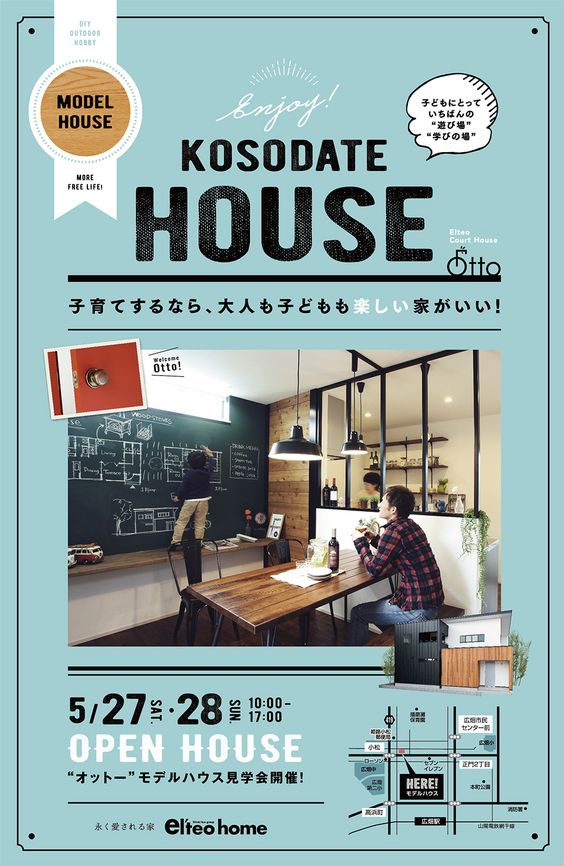
お題はこれ!!!
か、かわいい〜〜〜〜〜!!!
このメダルっぽいのどうやってるんだろうとか、OPEN HOUSEの文字がぴょっと出てて可愛いとか、長方形の角をくるっとさせてるのはどうやるんだろうとか、いろいろ研究させてもらおうと思います。

今日はここで一区切りです。
画像の縁にある長方形の角ですが、これは長方形の角に円を置く際に「前面のシェイプを削除」にして設定しています。
検索してみても、Illustratorでやるやり方はいくつか出てきたんですが、Photoshopではどうも一発で設定するみたいな機能がないみたい。でも試行錯誤したらできた〜!うれし〜!!
…しかし大きさが揃っていないのが気になります。Illustratorだと設定で作れるようなので、綺麗に揃った四隅にするにはIllustratorを使った方がいいのかもしれない…
一応Photoshopでのやり方を置いておきます。
Photoshopで長方形の角をくるっとさせる方法
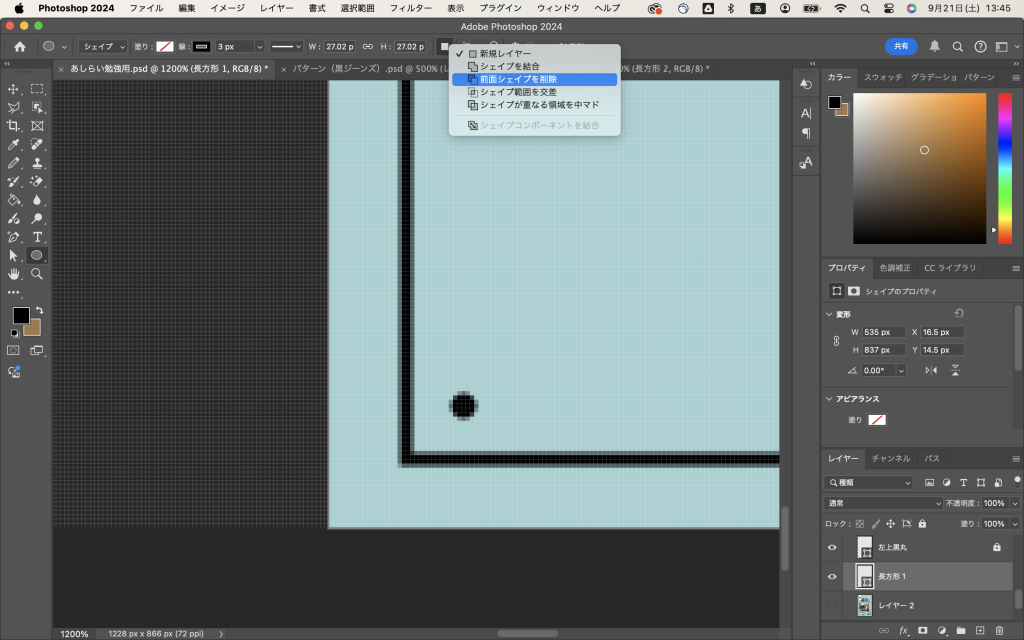
長方形の角のところを画面に表示させ、長方形を選択した状態で、「楕円ツール」を選択。上の□のところをクリックするとメニューが出てくるので、「前面シェイプを削除」を押し、
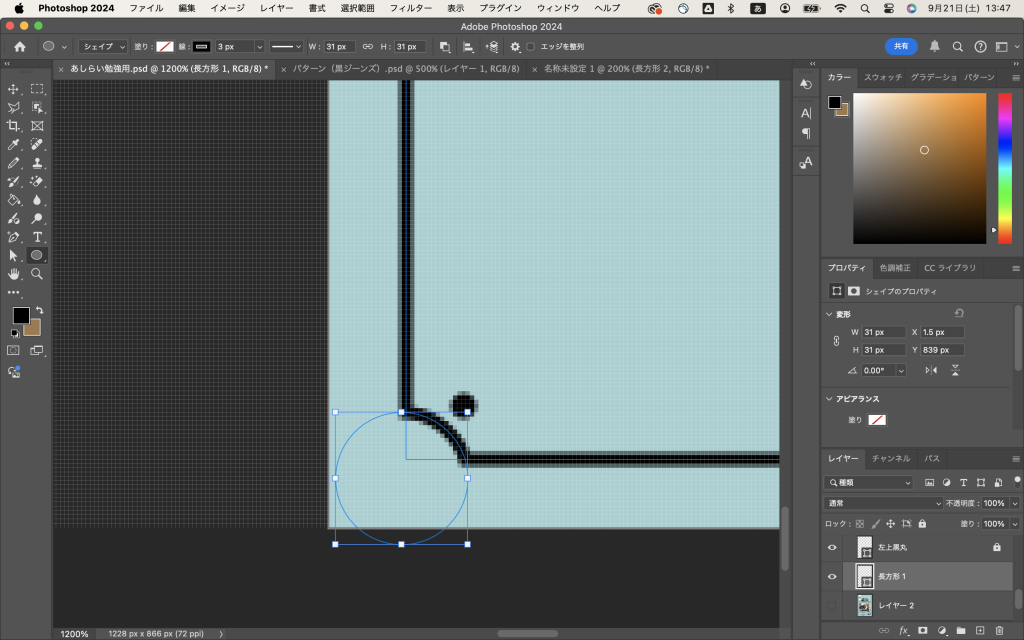
いい感じの丸を作ったら、大きさを整えて、確定すると出来上がりです!
この丸の大きさをきちんと合わせれば、きっと、全部同じ角にできるんだと思う…。
それからこの丸いシールのようなものは、木目のパターンで塗っています。
スクショ撮り忘れたんですけど、めっちゃ簡単だった。今度またきちんとスクショして、記録に残しておこうと思います。
あと今日はジーンズのような感じのパターンも作りました。いっぱいやったのにスクショ撮り忘れると記録に残せなくて悔しい…。覚えたテクニックのページも作りたいなぁ。
明日はOPEN HOUSEの文字と、写真周りをやりたいと思います!

コメント