
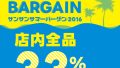
昨日力尽きて最後までできなかったバナーの仕上げをしました。
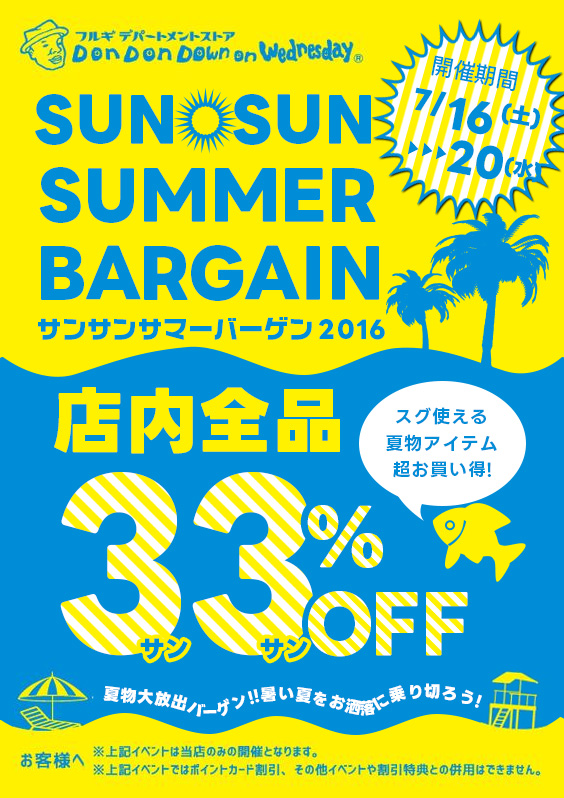
完成でございます!!
このお日様の作り方を聞いてくれ!カスタムシェイプの中にあった太陽はちょっとカッコ良すぎて。いかにも太陽!という感じだったんですよね。で、「はっ!!!」と閃いたんですけど、
多角形で作れるんじゃないか…!?
簡単な太陽(シルエット)の作り方
結果的にこれが大正解でした。今後のためにメモしておきます、
線は3px、
角の数は25、
比率は50%
星のくぼみをなめらかにするに「✔️」
です!!中を背景と同じ色で塗って、線はもう一つの背景色で塗ると、シルエットっぽくなりますねー。
あー嬉しい。技術を身につけるのにバナートレースがすごくいいと言われる理由がよくわかります。そして謎解き的な楽しさもある…楽しい…こればっかやってたい…。
それからね、文字を波うたせるやり方も試行錯誤したので聞いて欲しい。
ネットで調べたらシェイプに沿って配置させられると書いてあったので、この波をコピーして、波に沿って文字を配置したらいいのかな?と思ってやってみたんですが、ひっくり返って表示されてしまうんですよ。反転したら鏡文字になるでしょ。というわけで、長方形に沿わせるのは諦めて、ラインツールでなみなみの線を書いて、そこに沿わせる方法に変えました。
しかしラインツールにまた四苦八苦。
文字を任意の線に沿って配置する方法
まずラインツールで任意の線を書きます。
真っ先にやるべきはツールモードをシェイプからパスに変更するということです。
ツールモードはここにあります。
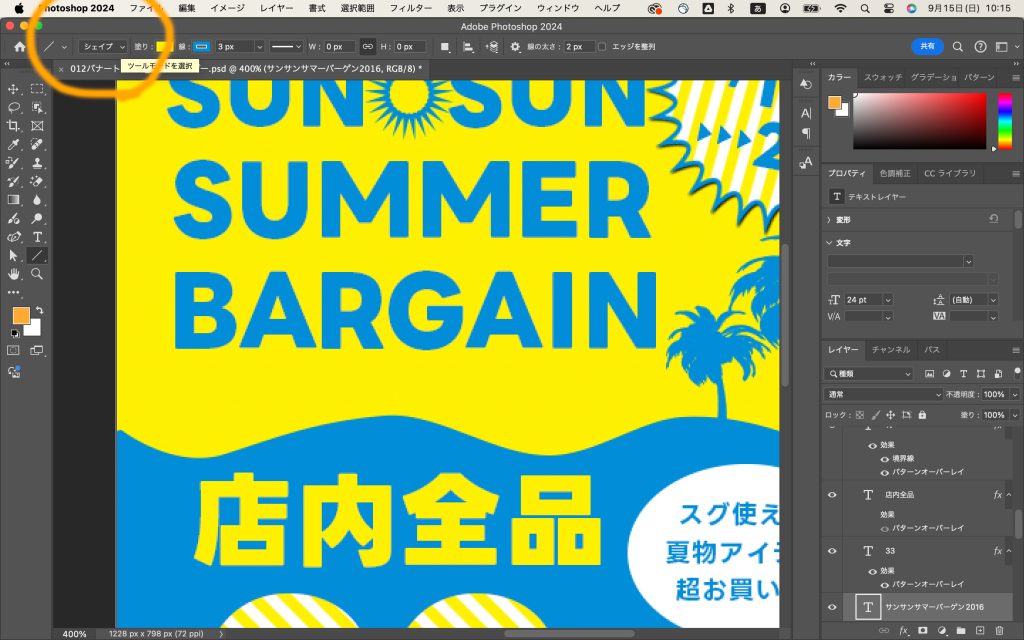
これをやらないと線じゃなくてシェイプを描いてしまうので、これをやってください…本当に…これを知るまでめっちゃ時間かかったから…あなたには私の屍を糧にして、大きく羽ばたいて欲しい…。
で、任意の線を書きます。一つ点を打ったら、次に打つ点を長押しにすると曲線がかけます!これを知るまでほんとに(略)
曲線の書き方、こちらの動画で教えていただきました。ありがてえ…ありがてえ…。
さていよいよ出来上がった曲線に文字を沿わせます。テキストツールを曲線の上に持っていくとアイコンの形が変わりますので、変わってからクリックして文字を書いたらシェイプに沿って文字が…!すごい…!感動です…!
しかし文字を波うたせるのはあまり角度をつけると文字が潰れたりするので、もう少し練習が必要だなぁ。色々試してみようっと。
あとねちょっと、最後に親バカ的な話を聞いて欲しいんですけど、
うちの娘(医療系大学1年生)は、もともと絵が好きで、デザイン系の進路に行きたかったんですよ。
でも高二の時にオープンキャンパスにいろいろ行ってみて、本当にこの仕事をやりたいのだろうか、絵は趣味の方がいいんだろうか、とかいろいろ考えて、結局、今の進路を選んだんですが。今でも絵が好きなんです。漫画とかでも、私はストーリーが気になってどんどん先を読んでしまうんですが、娘は一つ一つのコマをじっと見て、どういうふうに描いてるのかなって研究する。自分でも絵を描いていて、結構上手になってきています。好きこそ物の上手なれですね。お化粧も研究して追求するので、めきめき上手になるんですよ。今じゃ私よりずっとうまいです。
それでね、今回のバナーですが、私だいぶ悩んでいたんです。お手本と見比べて、なんか私の……「開催期間」のギザギザ円のところ、なんかちょっと違うんだよなぁ、でも何が違うんだろう、もしかして使用している色が違うんだろうかとか、悩んでいたんですが、それを横からひょいっと覗いた娘が一言、
「パターンの太さが違う」
って言ったの。一瞬でですよ?
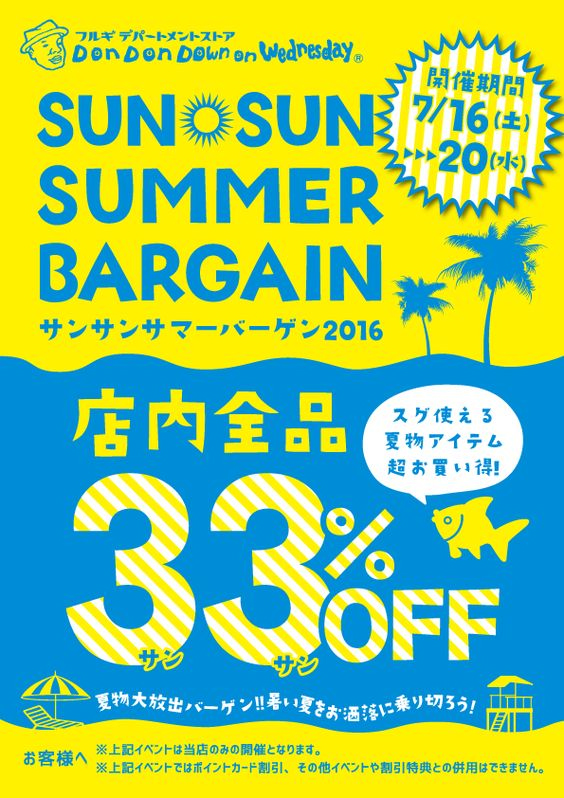

このギザギザ円のところはですね、傾けるためにすでにレイヤーをスマートオブジェクトに変換したあとだったので、直せなかったのですが、33%OFFの方は間に合ったので直しています。確かに印象がぜんっぜん違う…!すごいな…!パターンの太さは比率を変えれば変えられますよ!
娘は幼稚園時代から絵が大好きで、十年以上もいろんなものをじっと観察するという経験を積んできている。だからすぐ気づいたんだと思います。私にはまだその目が育っていない。言われてみたらわかるけど、言われないとわからない…。
娘を見習って、私も、いろんな絵やデザインをよくよく見て、目を養っていかなければと思います。
しかしいろんな大学のオープンキャンパスに娘と一緒に行ってからまだそんなに時間が経っていないのに、まさか自分がこんなにPhotoshopと睨めっこする毎日を送るようになるとは…人生って不思議です…。
コメント