
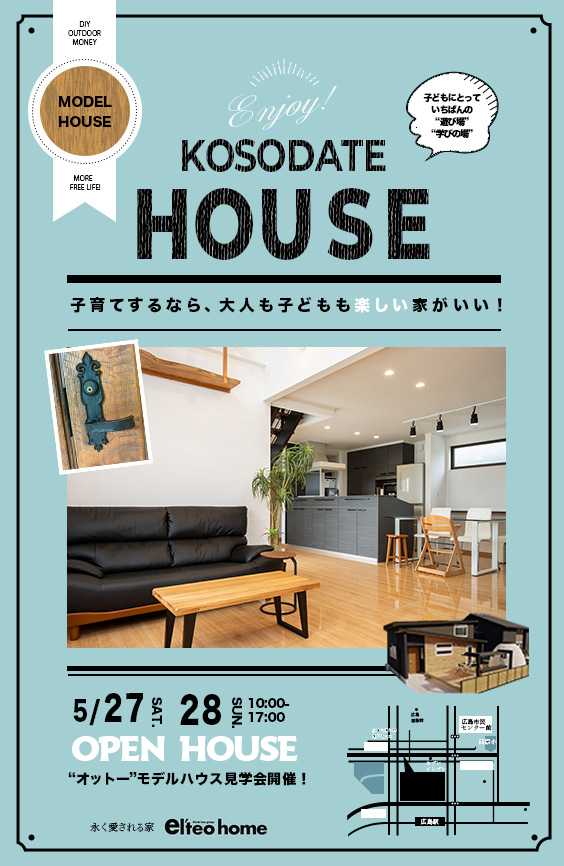
三連休に取り掛かったこちらのチラシ、今日で一応完成としました。
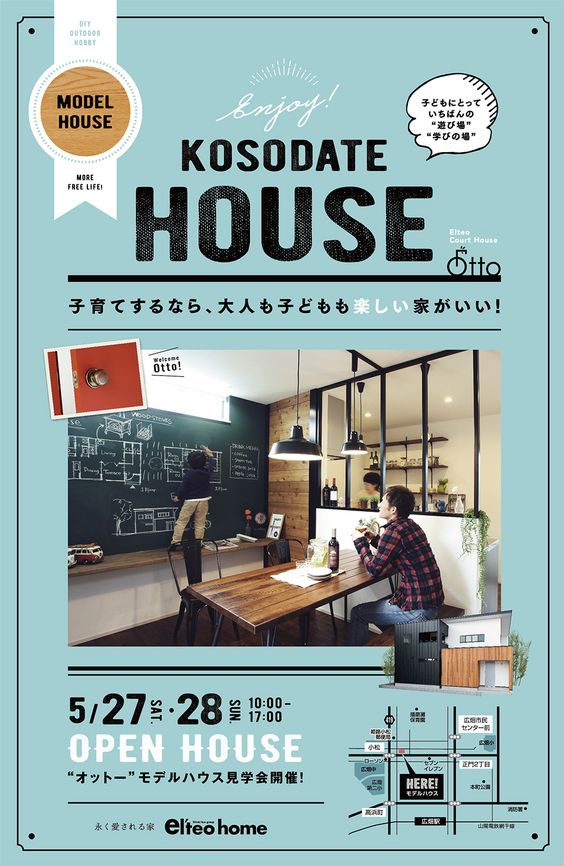
ああ、見れば見るほど可愛い…。
今日残っているのは、
地図
Enjoy!の上にある強調線
吹き出し
です。
出来上がりがこれ!
反省点
地図がですね…。多分これ、もっと大きいサイズで作って、最後に縮小するべきだったんだと思うんですよね。初めから完成サイズと同じサイズで作ってしまったので、文字がつぶれてしまいました。(文字は黒にして、白の縁取りをつけています。縁取りは最小サイズが1pxだったので、黒の部分がほとんどなくなってしまいました…)
信号ももうちょっと大きくすべきだったな。文字は諦めてアイテムだけ作ったんですが、次回はもっと大きなサイズで作ることを意識しようと思います。
あとEnjoy!の強調線はペンツールで作りました。
強調線の作り方
自然にカーブしているので、このカーブをまず作るといいかなと思いました。
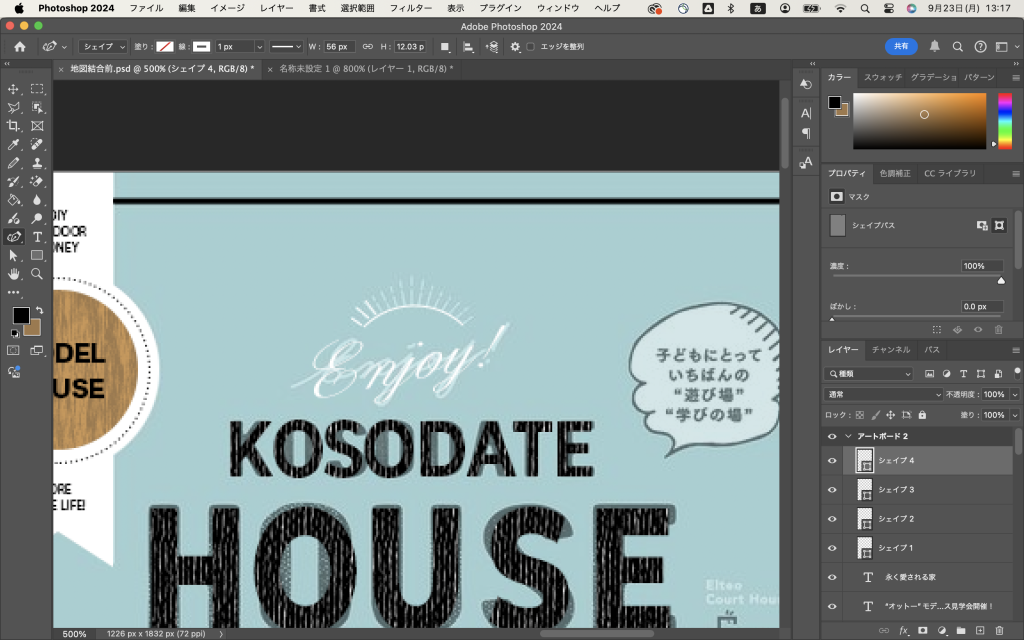
フライングして三本描いていますが笑
これは曲線ペンツールで描画タイプを「シェイプ」にして色をつけて作っています。この線は後から消すので、色はなんでもいいと思います。
曲線ペンツールは開始のところと山が一番高いところ、終了点に点を打つと、自然にその点を通る滑らかな線を作ってくれます。感動的…!
で、曲線ペンツールからペンツールに持ち替えて、この滑らかな線に沿ってぽちぽちぽちっと、線を打っていきます。途中で線が滑らかに途切れていて、これ、コツコツ作ってもいいんですけど、最後に背景色と同じ色で線を描くことにしました。
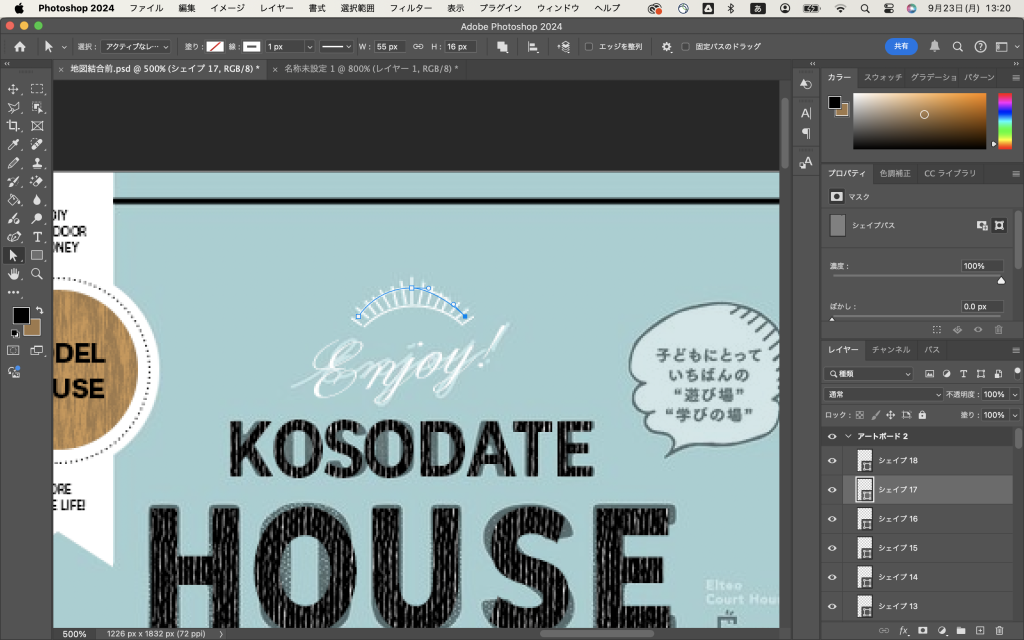
適当な色で、曲線ペンツールで線を作って、
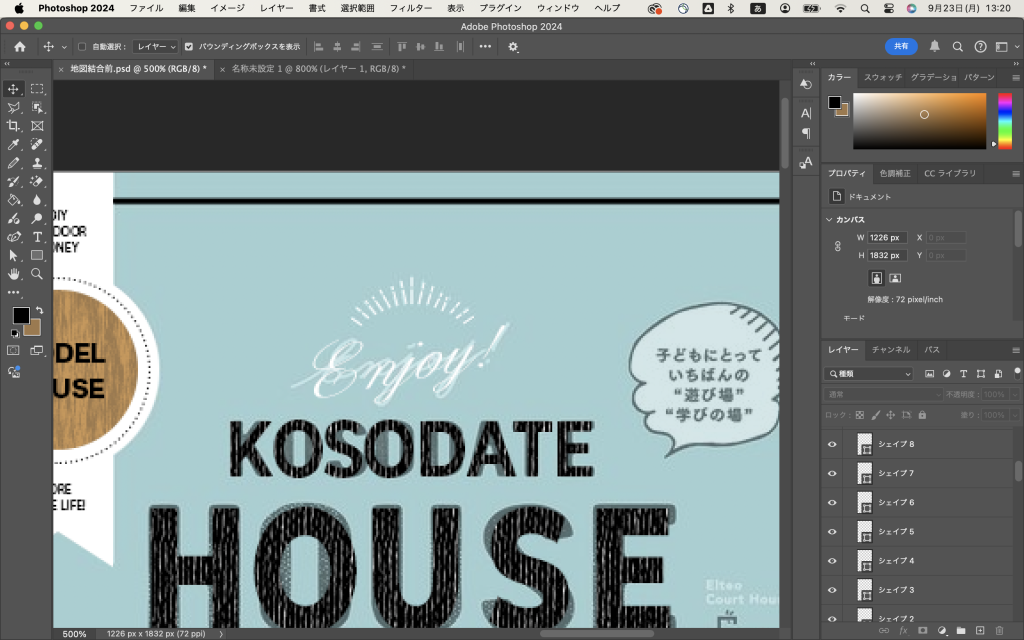
今かいた曲線と、一番下の曲線を背景色に変えたら…できましたー!!
あと吹き出しですね!
手書きっぽい吹き出しの作り方
この手書きっぽい吹き出しも、曲線ペンツールを使いました。めっちゃ簡単でした。
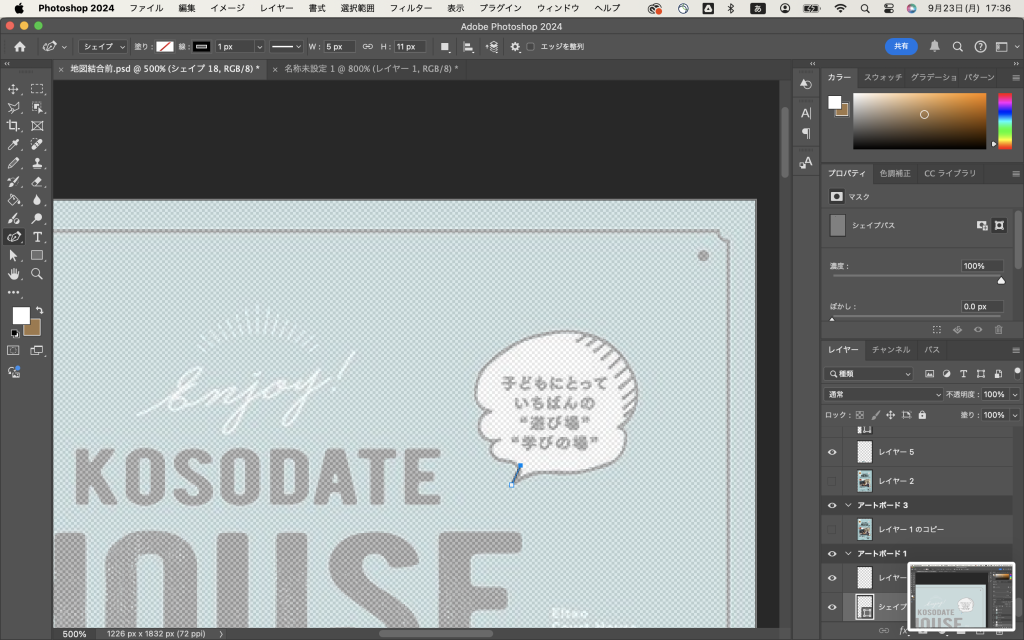
「曲線ペンツール」で開始点→曲線の一番凹むところをクリックして…
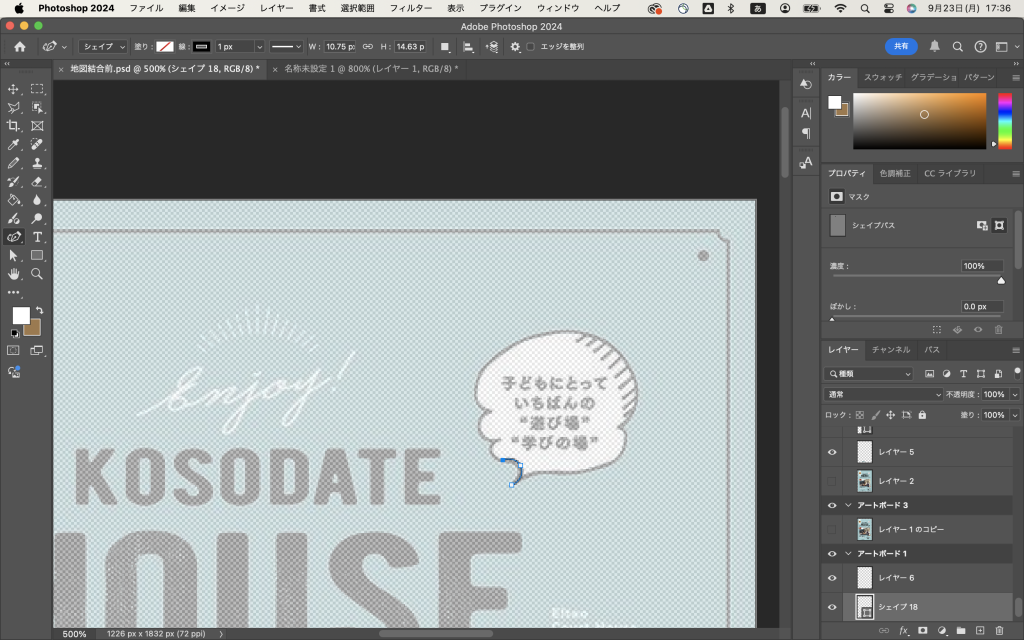
次の山が始まるところをクリックすると、くるんってなります
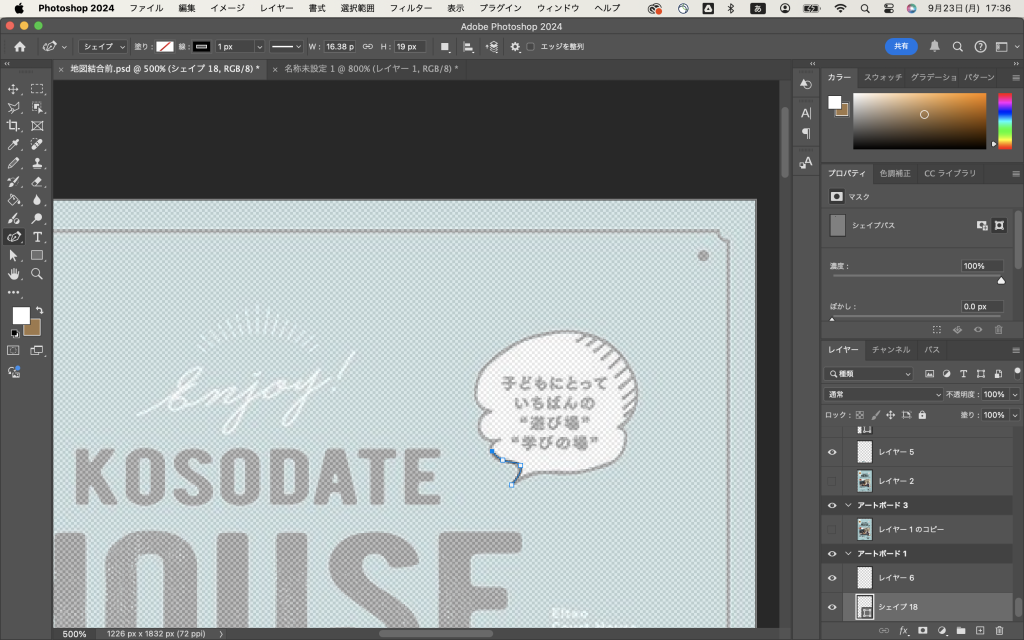
次の頂点をクリックして…
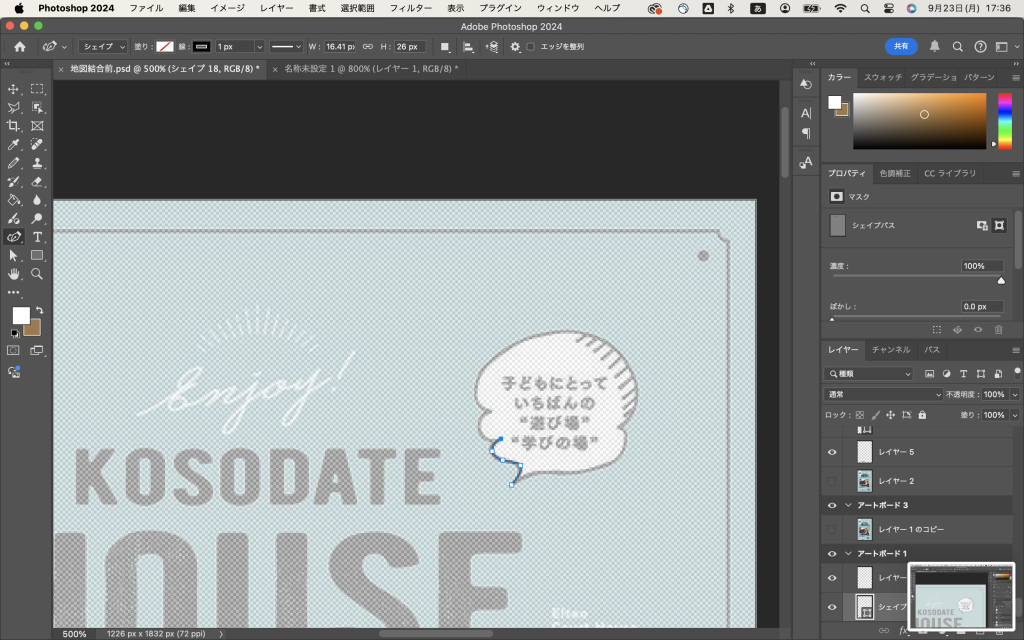
山の終わりをクリックすると、くるんって!!!なります!!!
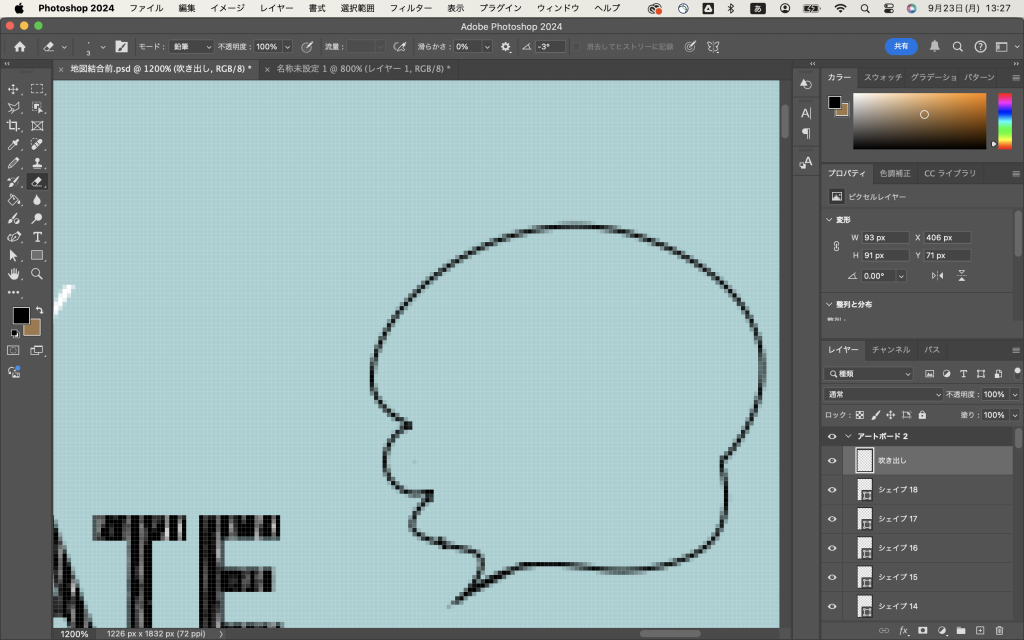
できたー!!
あっ中が透明じゃなくて白だったわ…
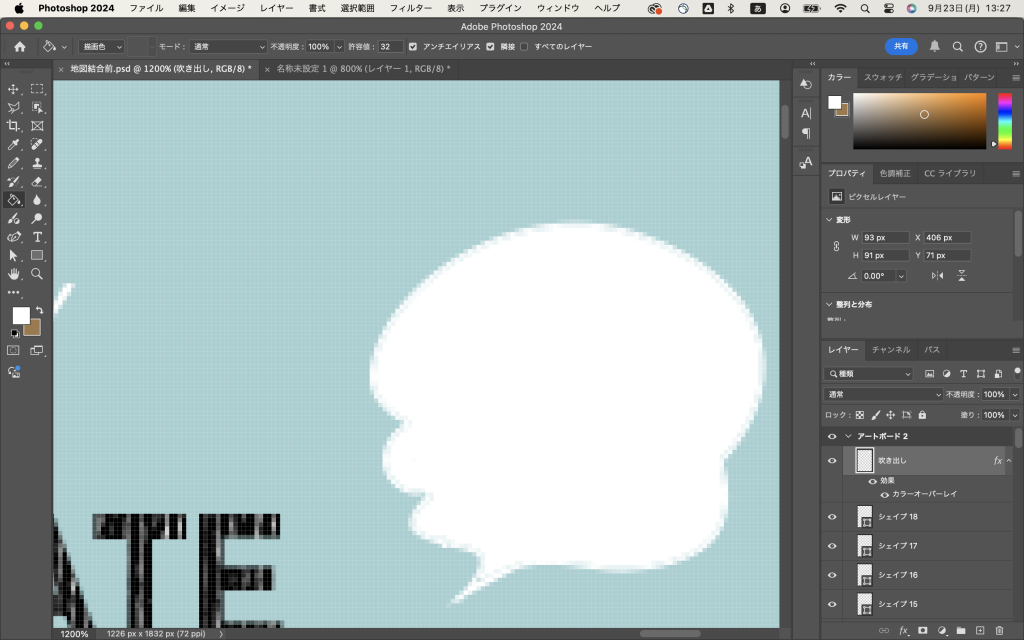
塗りつぶしツールで白に塗ります
あれ、黒い枠がなくなっちゃった。
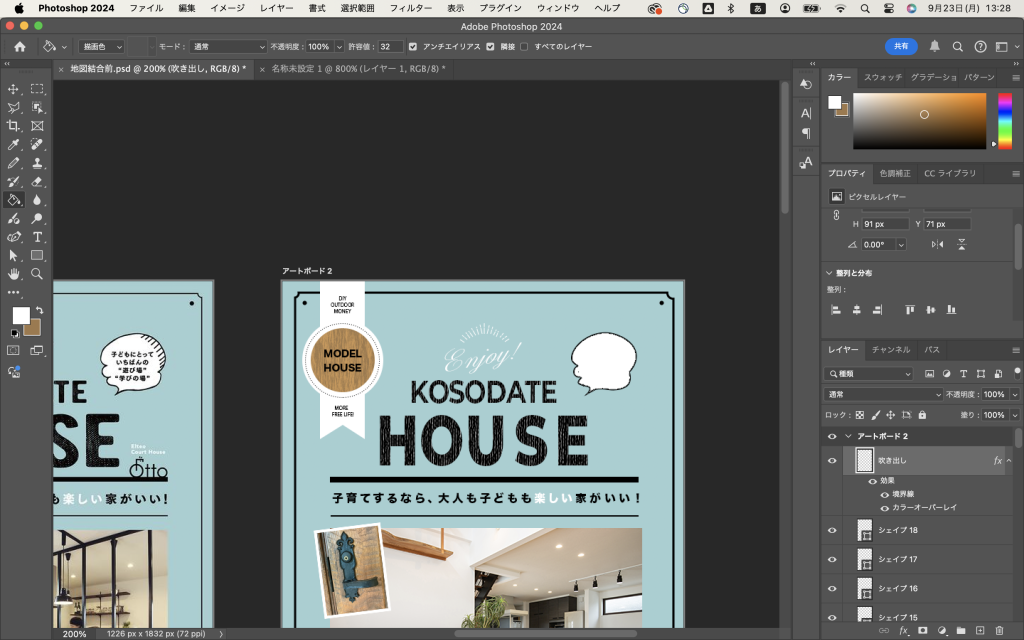
レイヤースタイルで「境界線」を黒でつけました!
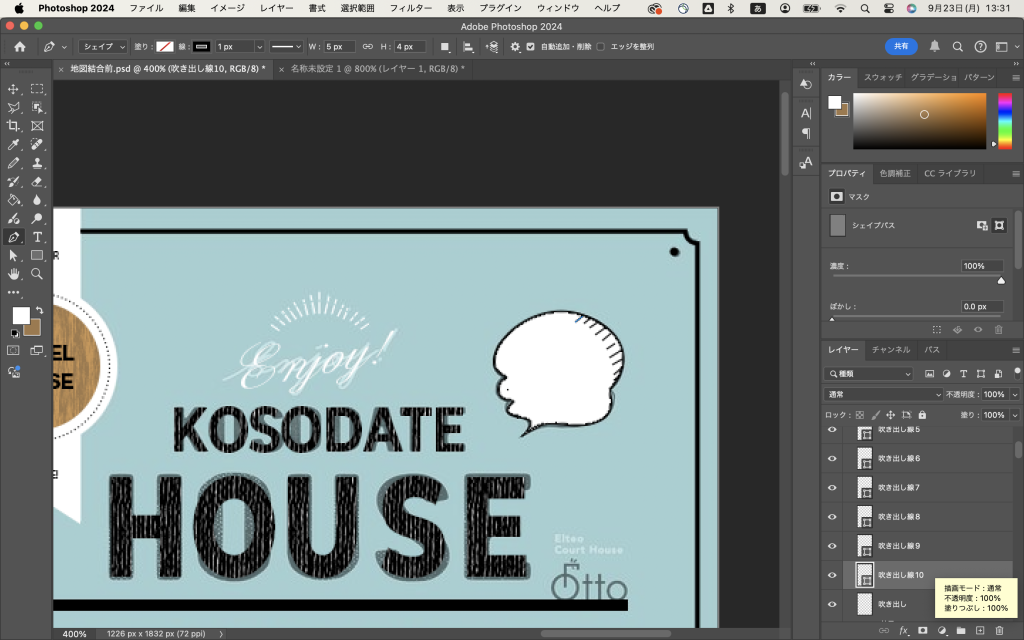
ペンツールで装飾をつけて、完成!!
思ったものが形にできると嬉しいな〜!
しかし可愛いデザインを「思いつく」のが大変なんですけどね…!
これからは、トレースだけじゃなくて、自分でデザインができるようにしていかないとな〜って思います。
10月が見えてきました。バナートレース強化月間が終わったら、10月は何を勉強する月にしようかな。
コメント