

今日も「イラレの5分ドリル」をやりました。
今日のはめっちゃ大変で…5分なんて絶対に無理だと思うこれ…。
![[商品価格に関しましては、リンクが作成された時点と現時点で情報が変更されている場合がございます。]](https://hbb.afl.rakuten.co.jp/hgb/40b31a40.6a8068d1.40b31a41.bd0d7c9d/?me_id=1213310&item_id=20787754&pc=https%3A%2F%2Fthumbnail.image.rakuten.co.jp%2F%400_mall%2Fbook%2Fcabinet%2F3481%2F9784798173481_1_144.jpg%3F_ex%3D240x240&s=240x240&t=picttext "[商品価格に関しましては、リンクが作成された時点と現時点で情報が変更されている場合がございます。]")

今日は 04_模様と色がだんだん変わる螺旋模様を描く です。
これほんと、めちゃくちゃ大変でした。
手順としては、①二つの長方形を作成し、初めの色と終わりの色を指定する②ブレンドツールで色が少しずつ変わる長方形の連なりを作る③螺旋を作る④さっき作った長方形の連なりを螺旋に沿って配置⑤背景と文字を配置して完成、です。
ブレンドツールを使う
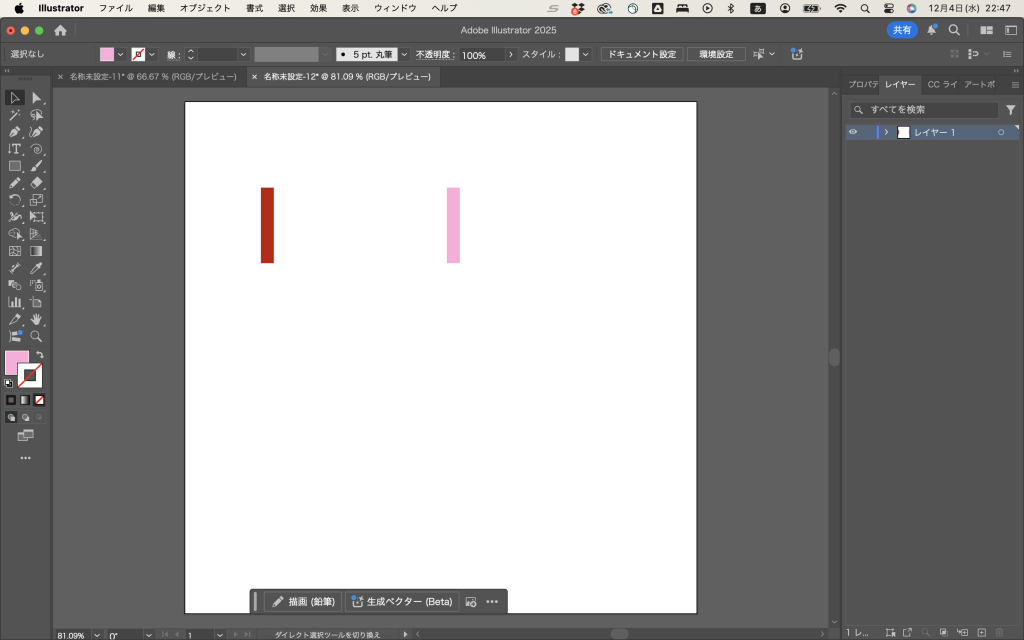
こうやって、長方形を2個作って、適当に色を変える。
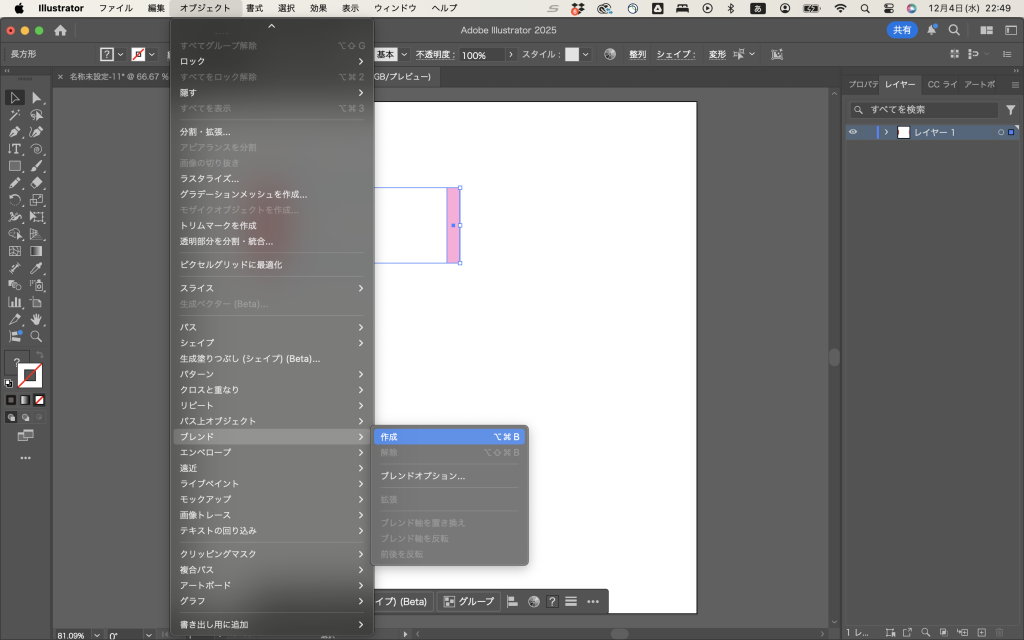
二つの長方形を選択して、オブジェクト→ブレンド→作成、と押すと…
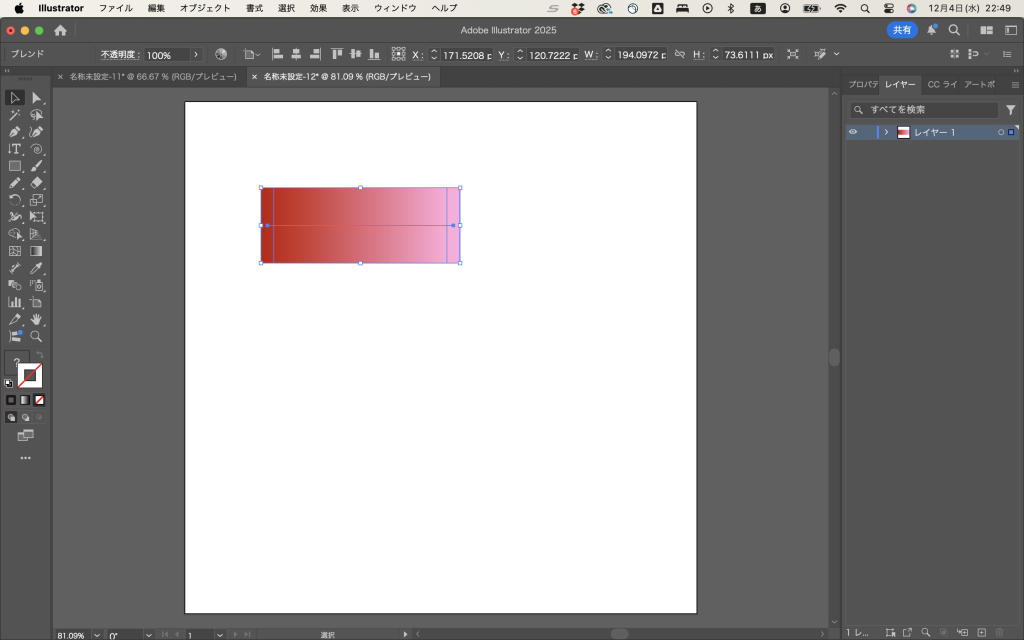
初めの色から終わりの色までのグラデーションができます
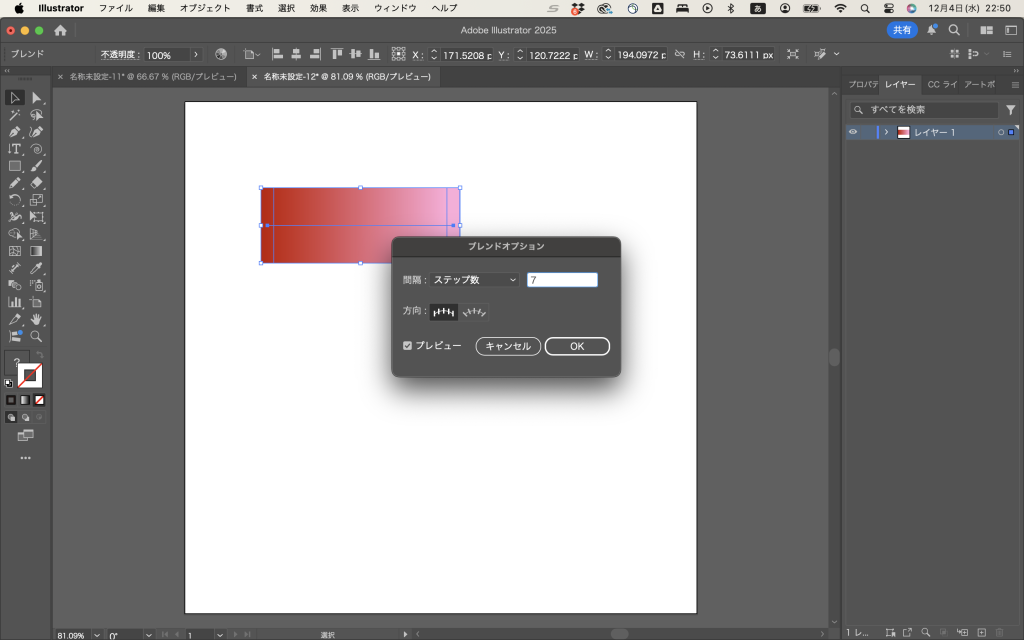
オブジェクト→ブレンド→ブレンドオプションで、「間隔」を「ステップ数」に変えて、数字を適当に指定すると、
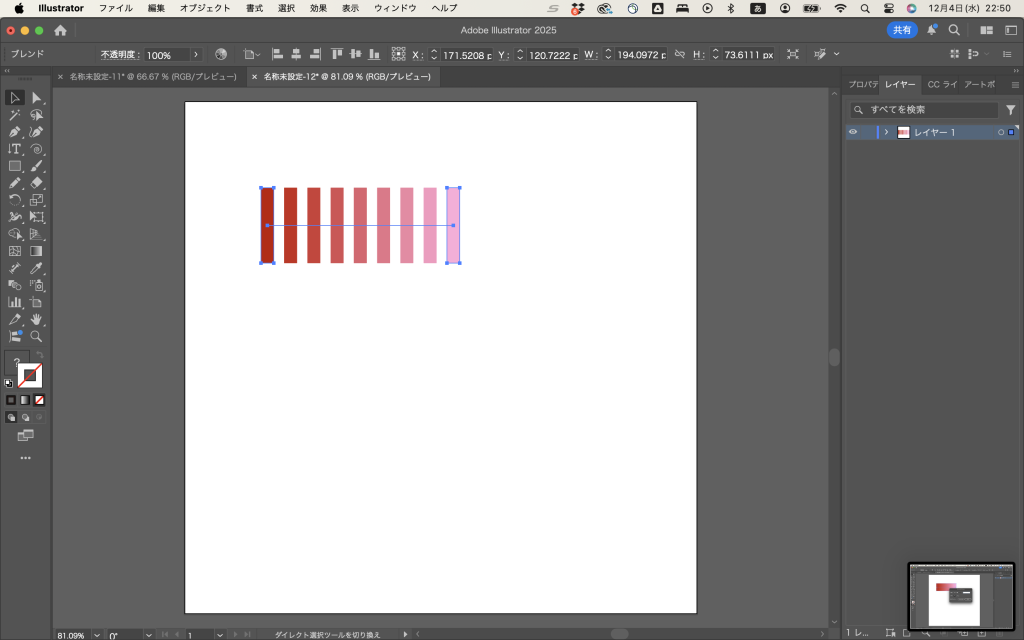
色がだんだん変わっていく長方形ができました。すごーい!!
Illustratorで螺旋を作る
Illustratorは螺旋を描くツールまであるんですね…!
🔍マークで「スパイラル」と入れると出てくるよ!
そのスパイラルツールで螺旋を作ります。
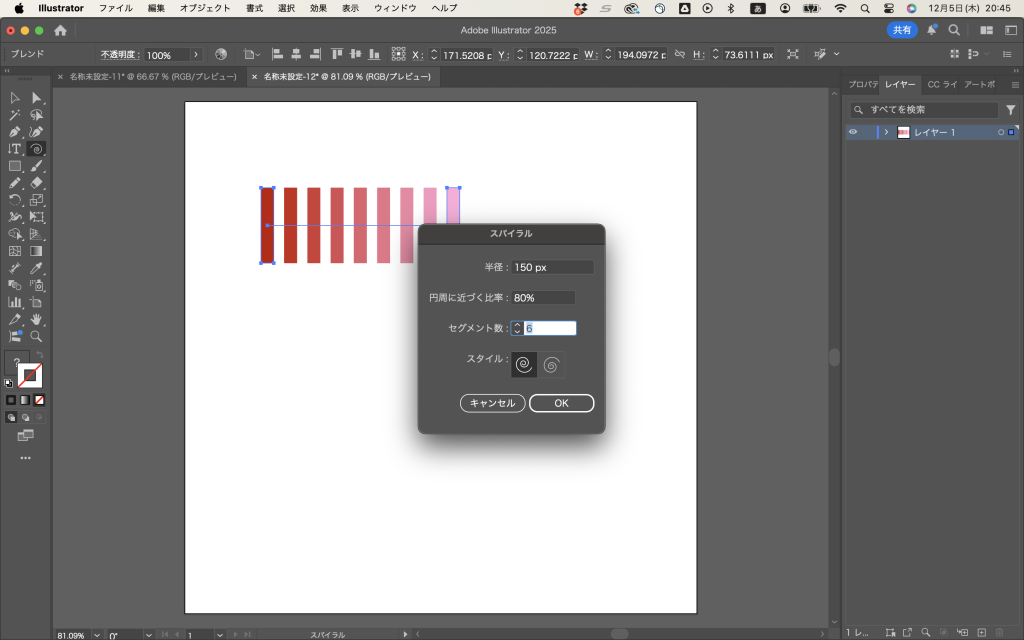
セグメント数を増やすと渦巻きが細かくなります。
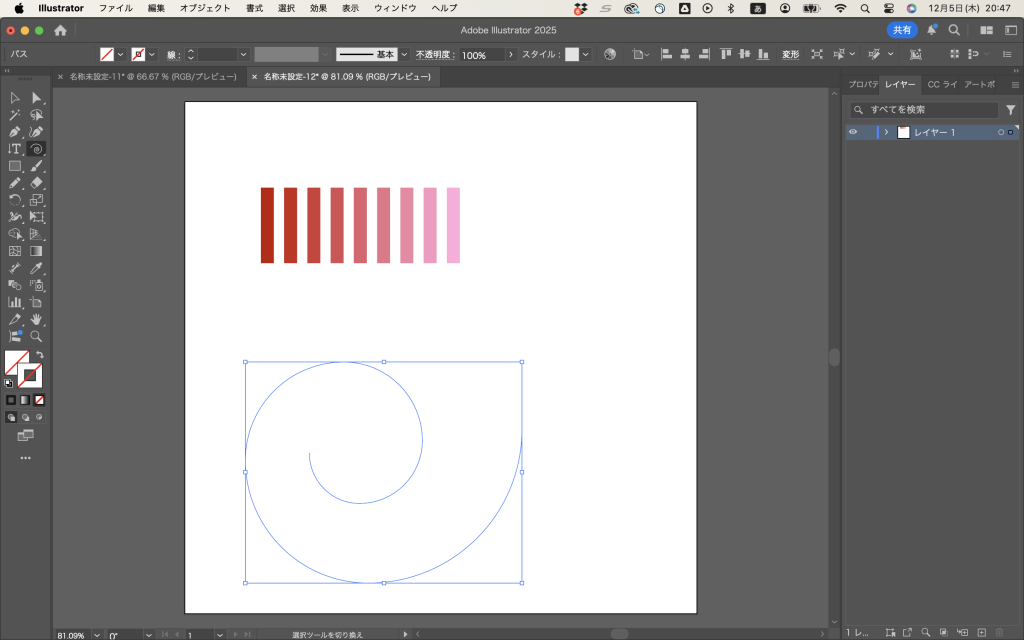
螺旋ができました。(色も塗りもありませんので選択解除しちゃうと見えなくなってしまいます)
図形をパスに沿わせて配置する
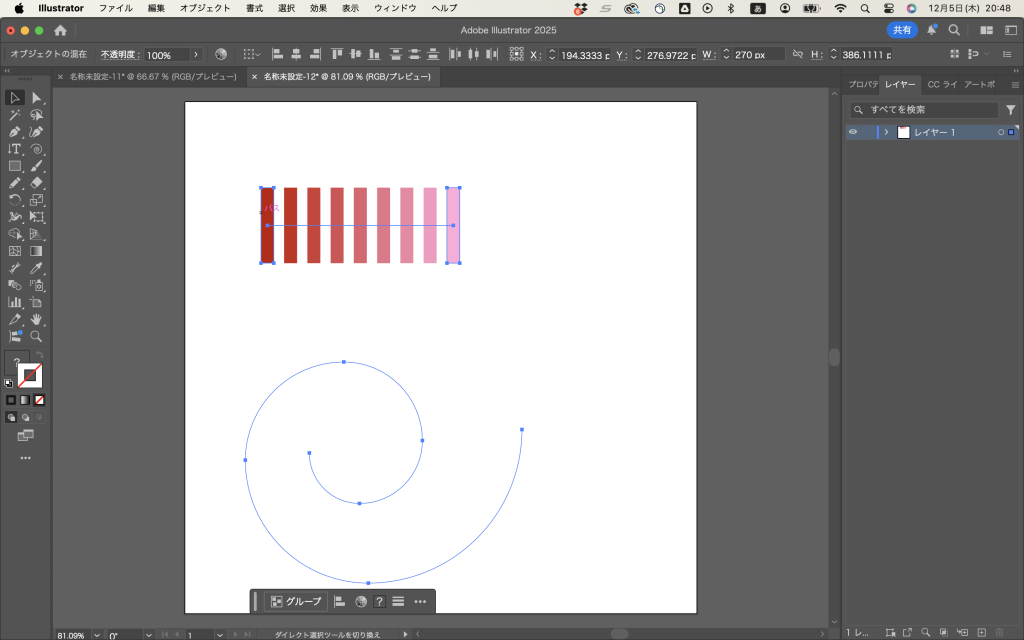
螺旋と、さっき作った色がちょっとずつ違う長方形を選択して、
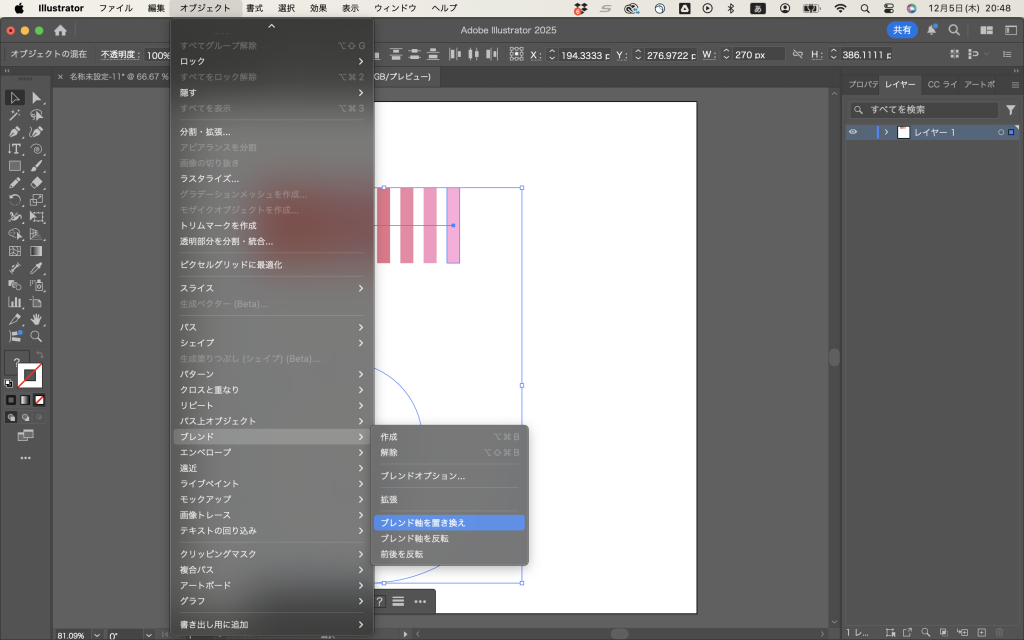
「ブレンド」→「ブレンド軸を置き換え」を選択すると、
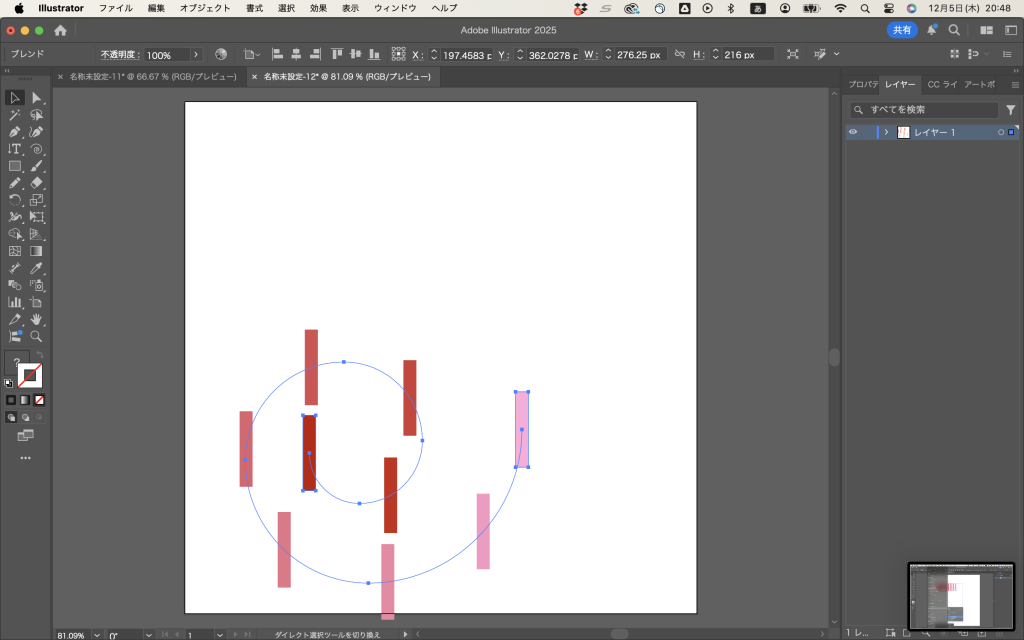
長方形が螺旋に沿って配置されました!
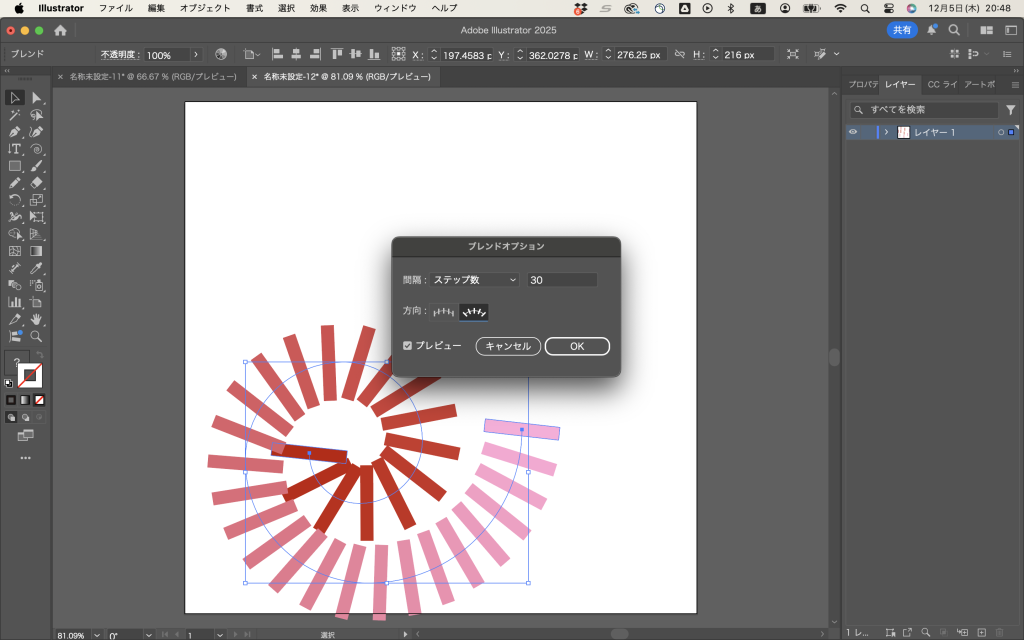
もう一度「オブジェクト」→「ブレンド」と進み、「ブレンドオプション」を選択して、長方形の数をもっと増やして、「方向」を「パスに沿う」にしますと、螺旋に沿って配置されました…!
お疲れ様でした…!頑張りましたね…。


コメント