

今日のバナートレースはこれです。
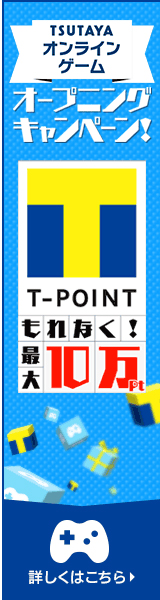
ポイントだと思うところ
- 折り返しのリボン!!
- もれなく!最大10万Ptと書いてあるところにラインが引いてある!
- ゲーム用リモコンのシェイプなんてあるの?
- このぼこぼこっとした水色の背景はどうやってるんだ?
- 立体!立体!立体!
- え、Tの形をそのまま立体!?
やってみまーす!
今日はここまで…(疲)
立体作るとこまでいけませんでした…。明日の私に期待です。
折り返しのあるリボンの作り方
リボン自体はこちらを参考に作りました。
いつもお世話になっております…!
今日はこれで、「前面シェイプを削除」という方法を学びました…!めっちゃ便利!!
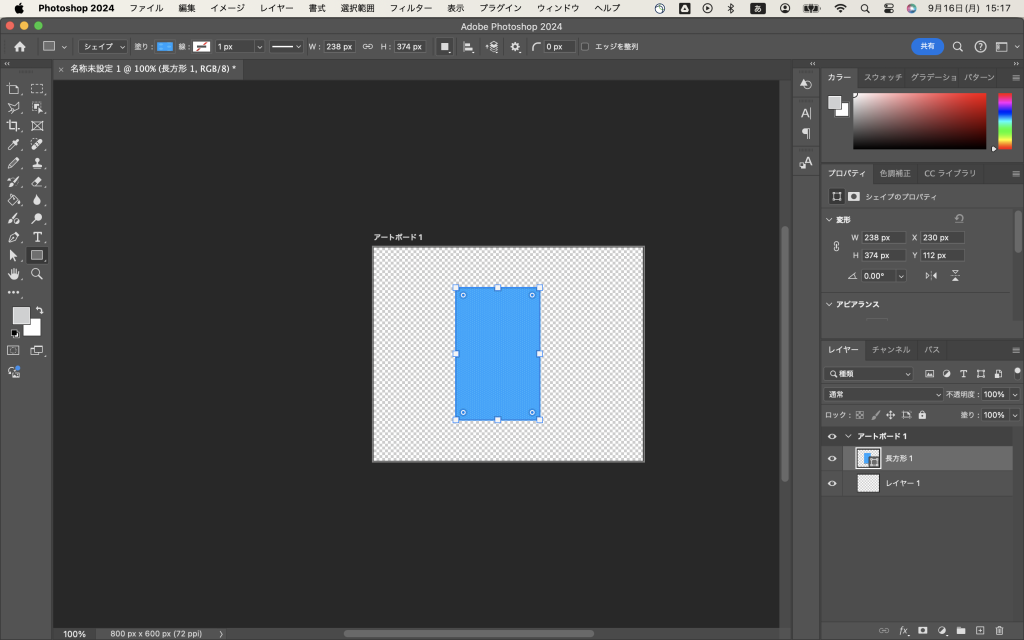
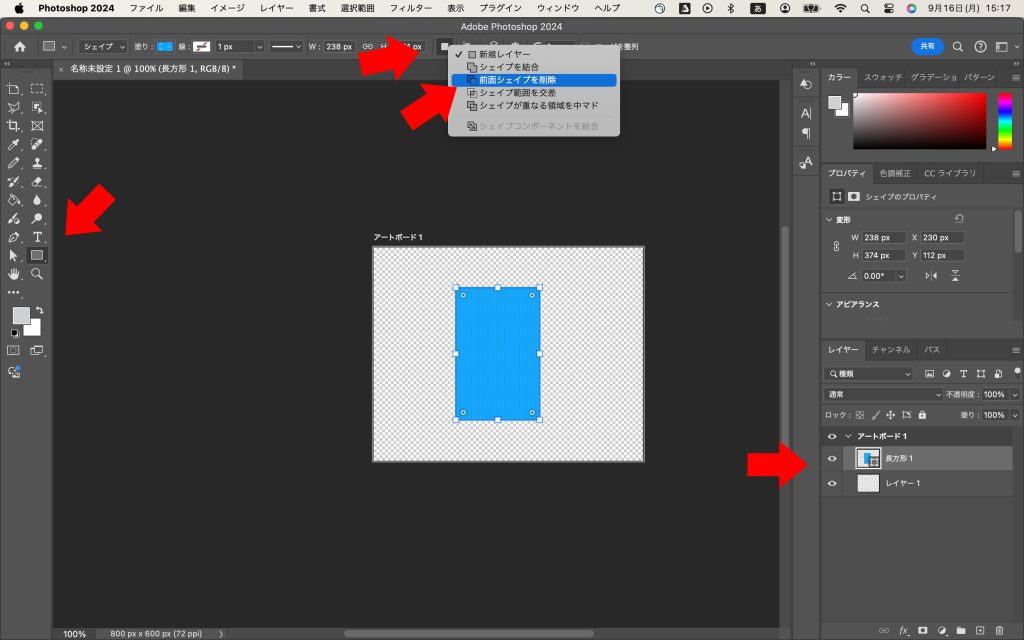
消したいレイヤーを選択している状態で、シェイプツールの中の「三角形ツール」をクリックし、上の□を選択し、「前面シェイプを削除」を押して、
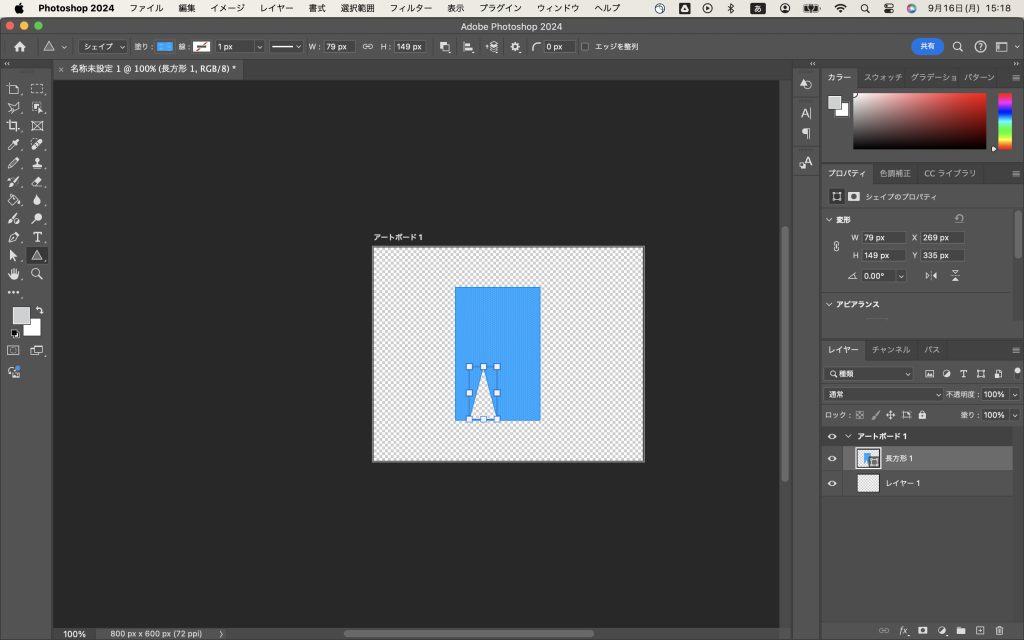
消したい長方形の上で、三角形を描きます。(確定しないようにする!)
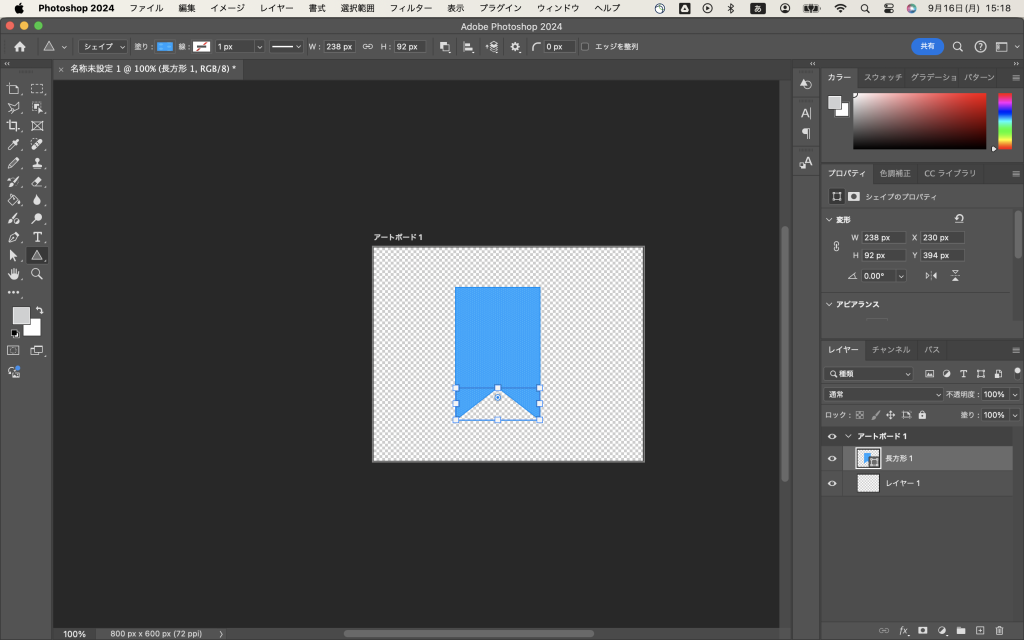
三角形を整えて…
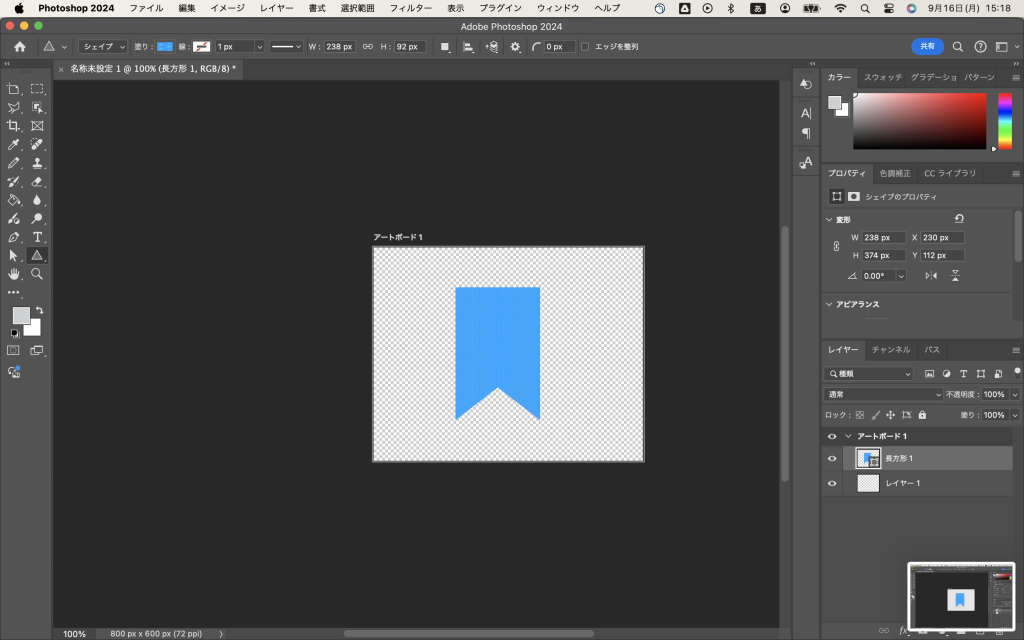
確定したらリボンができました!うれしい!!
今回のリボンは、上のリボンを2個作り、長方形と組み合わせて作りました。でね、折り返しの部分、ほんとは黒い影にしなきゃいけないんだけど…作っていた時は確かに黒い影になったはずなのに、なんか今ふと気づいたら背景色に切り取られてた。あれえ〜?
明日再度チャレンジしてみようと思います。
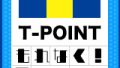
で、このTポイントのロゴも、同じようにして作りましたよ。まず濃い青の長方形を作り、そのレイヤーをクリックしてからもう一度長方形ツールを選択。上の□から前面シェイプを削除を選択し、消したいところで長方形を作ればOK。カンタン!!
鉛筆ツールとラインツールの違い
鉛筆ツールでラインを引きました。あまりにもカンタンだったんですけど嬉しかったので書く。
私は初めてなのでまずペンツールを使ってしまったのですが、ペンツールってそういうもんじゃないみたいですね。ペンツールの素晴らしい使い方を今日学んだので、後で書きます。
鉛筆ツールでもラインツールでも、まっすぐ引くにはシフトキーを押しながら引けば水平な線が引けます。ラインツールと鉛筆ツールって何が違うんだべ?と思ったのですが、まっすぐな線を引くだけなら同じことができるっぽい。ラインツールはクリックした後はなさず、そのままマウスで線を引き、端っこまで来たら離すと線が引けますが、鉛筆ツールはクリックして、別のところにシフトを押しながら持って行ってもう一度クリックすると、初めの点から次の点までのまっすぐな線が引けます。で、確定するまで、何個でも続けて引けるみたい。三角とか星形とかも描ける。
今回のバナー、もしもワードで作っていたら(作れないけど)、この部分は表を作るのがカンタンだと思います。エクセルだったら罫線を引けばいい。ってやり方が思い浮かびますが、Photoshopだったらどうやって作るのか、すぐに方法が浮かぶようになるといいなー。
これ、長方形シェイプを何個も繋げてもできそうですね。めんどくさそうだけど…。
カスタムシェイプツールでゲーム用リモコンのシェイプを作る
結論から言いますと、カスタムシェイプの中に、ゲーム用リモコンのシェイプ、ありました…。
お手本のとは似ても似つきませんが…
「従来のシェイプとその他」→「2019年シェイプ」→「電子ゲーム」の中にあります!!
ドット柄のパターンを作る
さて今日の目玉、ドット柄のパターンを作る!です!
お手本をじっとみて、「これってどうやってるんだろ、なんかフィルターとかスペシャルな技を使うんだろうかとちょっと悩んだんですが、拡大してみるとどうも、濃い青の下地に薄い青の丸(ぼかしてある)が並んでいるだけみたいでした。
それで、ドットのパターンを作ってみることにしました!
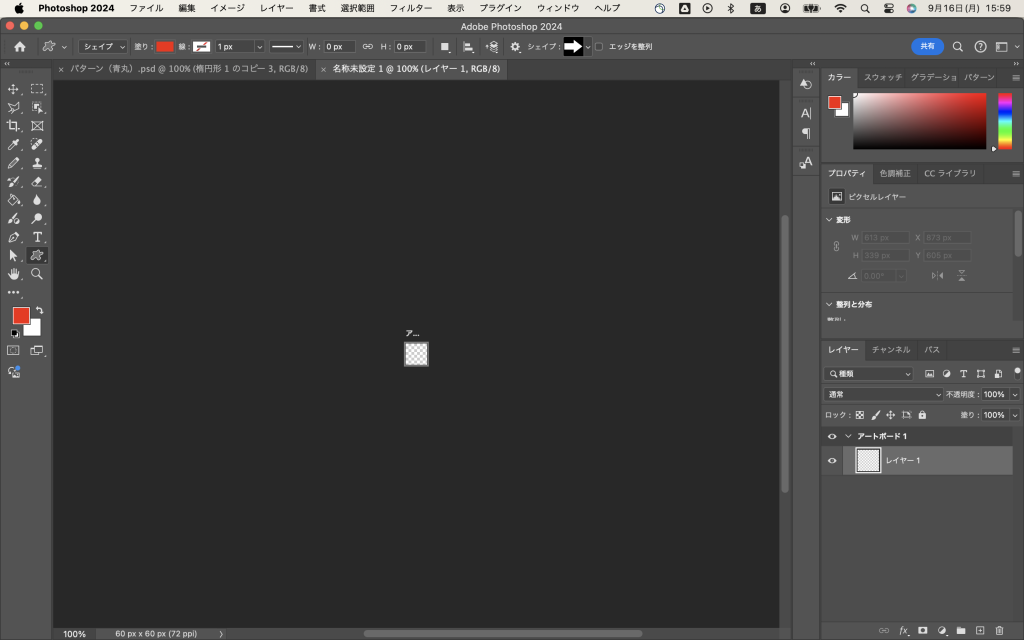
まずアートボードを作る。ここでアートボードのサイズを60px×60pxにする。
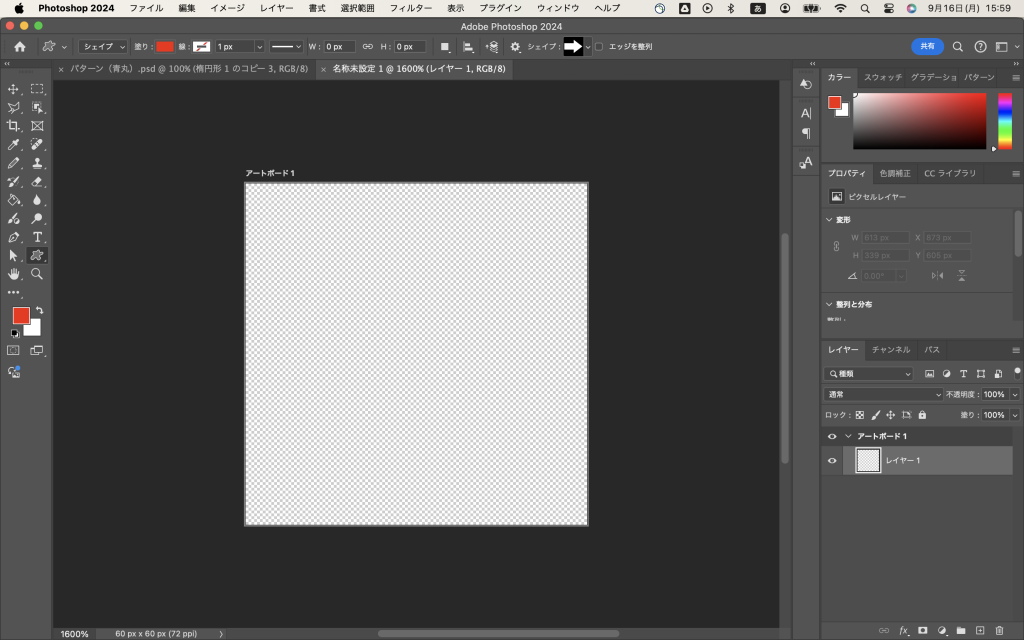
拡大して…
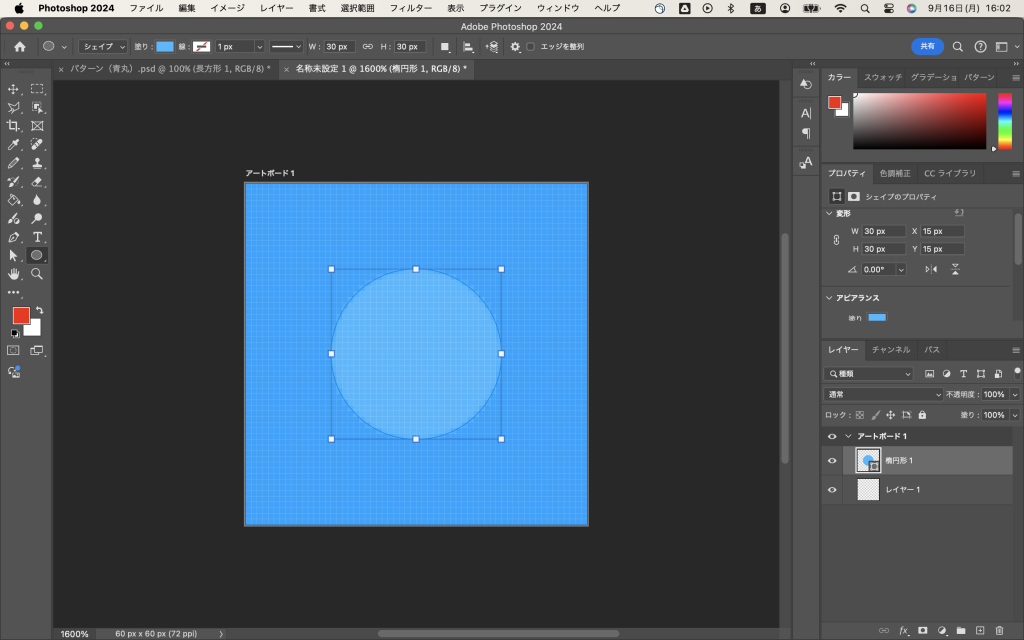
背景を濃い青にし、中央にシフトキーを押しながら丸を描きます。プロパティのところで、サイズを30pt・30ptにし、X座標・Y座標共に15pxにします。そうするとこんな感じになります!
で、これを「編集」メニューから「パターンを定義」で読み込ませておきます。
それで任意のシェイプの塗りつぶしでパターンを指定して、今作ったものを選んであげるとこんな感じになります。
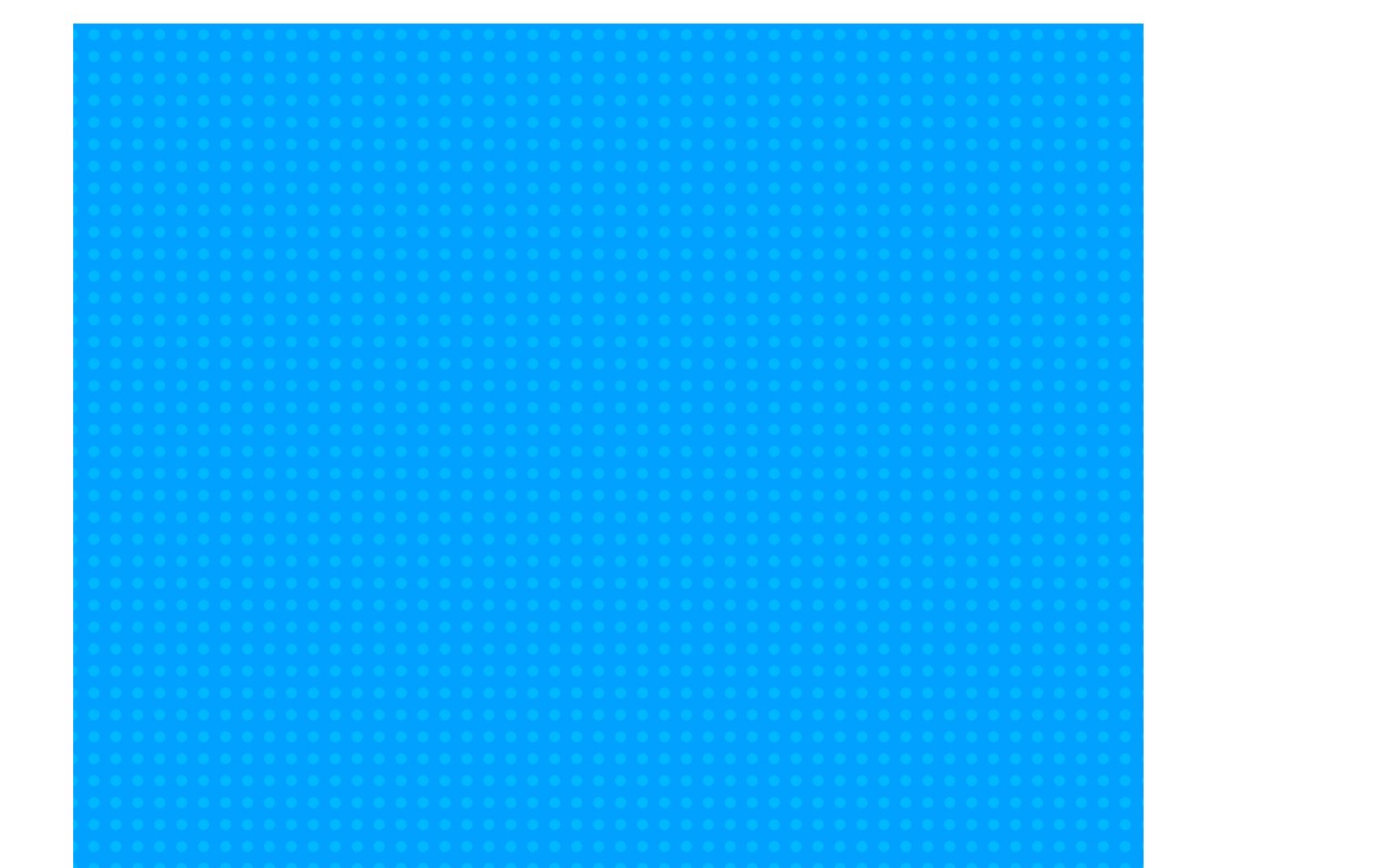
できたー!と感動したんですけど(パターンの大きさは比率で変えられるよ!)、お手本をよくよくみてみると、アレ?一行ずつズレてない…?
もういいかなってちょっと悪魔が囁いたんですけど、いやいや!今日は休みだし!今日やらないでいつやるんだ!!と自分を奮い立たせ(おおげさ)、果敢にやり直しに挑みます。がんばれ私ー!!
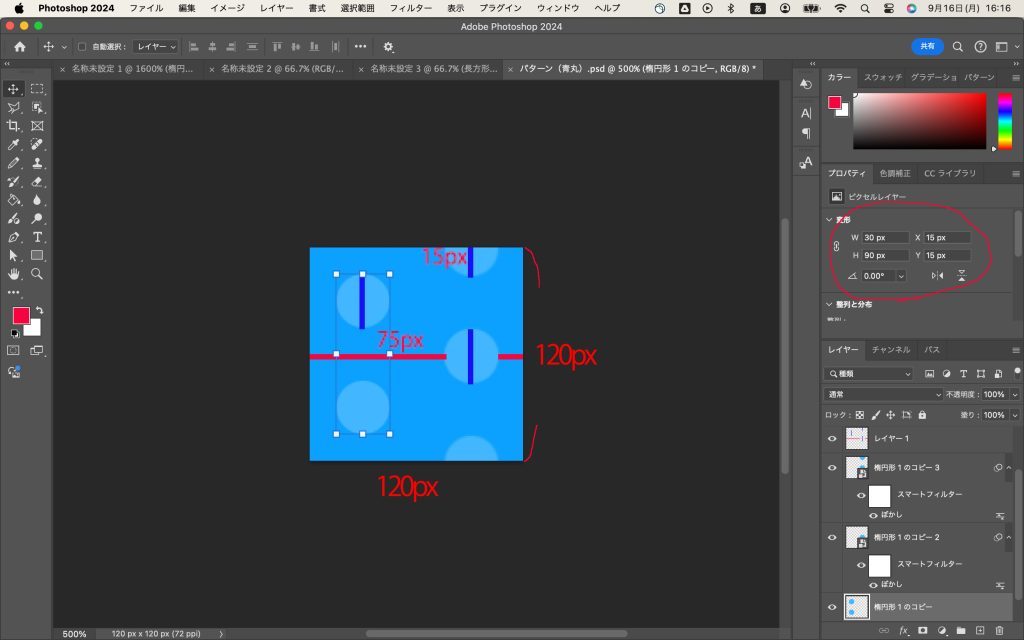
今度はアートボードを120×120にしました。パターンって、ほんとにきちんと計算して作らないと、塗りつぶした時にズレるんですよ…。(ストライプの時に懲りました)
で、30pxの円を上のように配置。左側の円について、左端から15pxでしょ、円が30pxで、右側の円まで30pxあけて、右側の円が30pxで、右側の円の右端から余白が15px。ぜんぶで120px!おっけー!
これをまたパターン定義してから塗りつぶしてみますと!
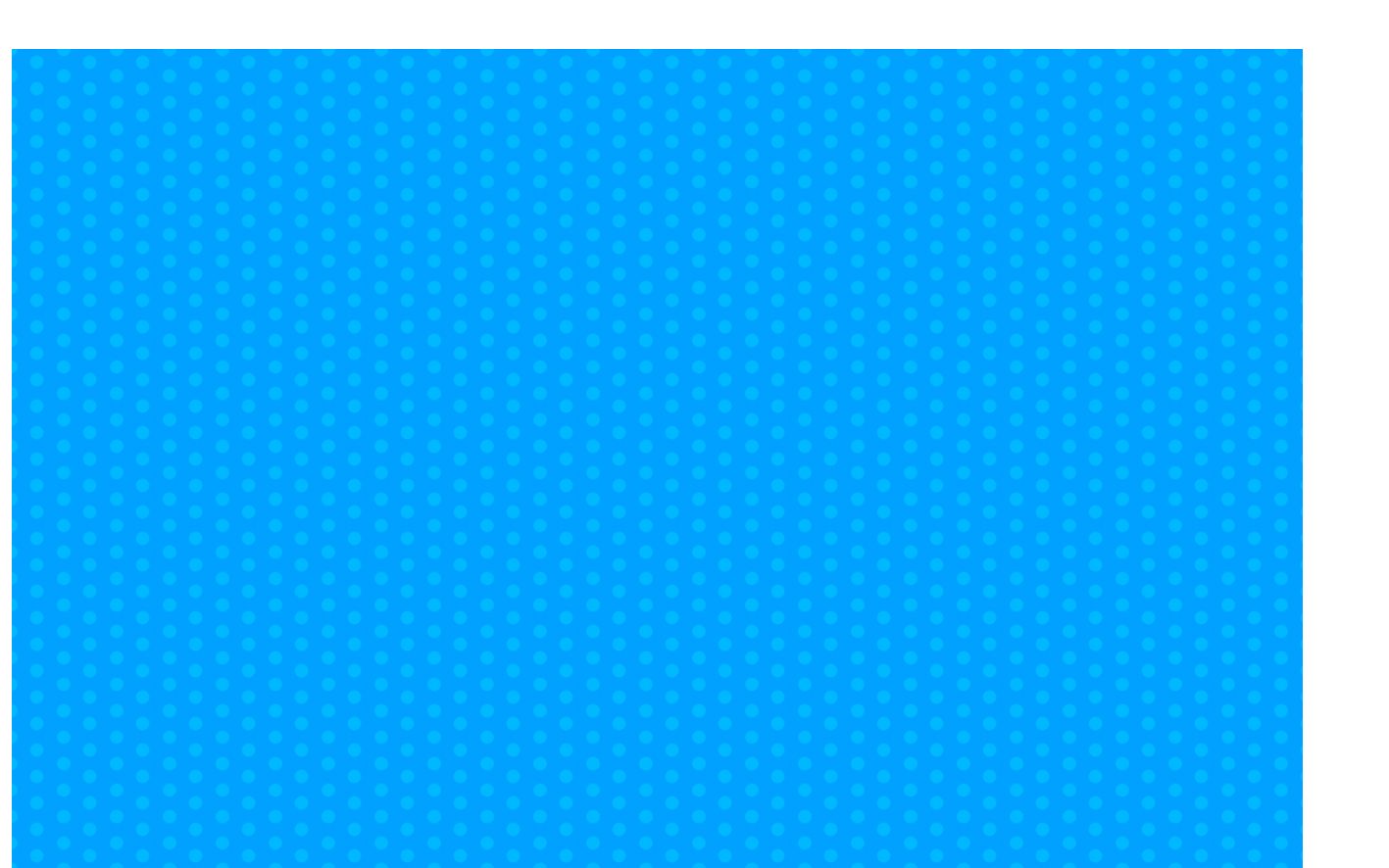
で、できた…。力尽きそう…。
しかし私にはまだ任務がある。お手本の、この色で塗りつぶされてる部分、長方形じゃないんですよね…!
ラインツールで五角形を描く!
そうなんですよこれ、五角形なんですよ。
でも、多角形ツールでは描けないでしょ。いや、描けるのかもしれないけど、設定めんどいなーと思って(多角形ツールの星の数とか切れ込みの角度とかを設定できるところを見失いがちな私…)ラインツールでやってみることにしました。
昨日はデフォルトでシェイプになっている部分をパスに変えるのを気づくまでだいぶかかりましたが、今日はシェイプのままでいいはず!
でこのラインツールがめっちゃ便利で。ほんと便利でびっくりしました。シフトキーを押しながら角をぽちぽちと押していきます。下の、ちょっと斜めに移動させなければならないところはシフトキーを離さないととダメ。これに気づくまでちょっとかかりましたが笑、無事に完成しました!フゥー!!やればできる私!!
と気分が良くなったところで今日は一区切りとしました。明日は立方体にチャレンジ!!

コメント